 Candelina
Geburtstagswidgets für dein iPhone
Von Candelina · Aktualisiert
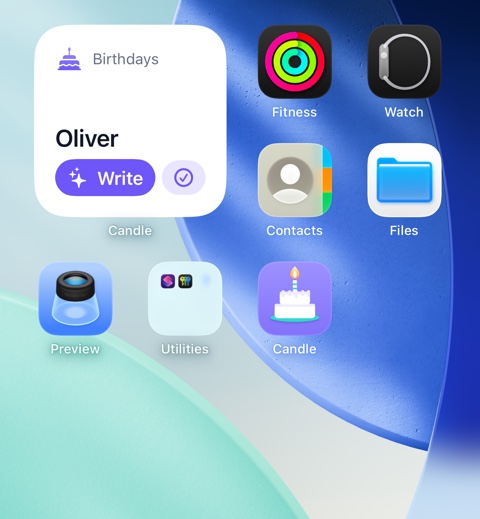
Zeige kommende Geburtstage mit Candelina auf Home- oder Sperrbildschirm an. Wähle ein Layout und prüfe die angezeigte Person.
Schritt für Schritt
- Öffne Candelina und füge zuerst Geburtstage hinzu. Widgets benötigen eine aktive Unlimited-Freischaltung.
- Halte eine freie Stelle auf dem Home-Bildschirm gedrückt, öffne Bearbeiten → Widget hinzufügen und suche Candelina.
- Halte für den Sperrbildschirm diesen gedrückt, wähle Anpassen und füge unter Widgets Candelina hinzu.
- Beende die Anpassung. Ein Tippen auf die Person öffnet ihre Karte; die Schreibaktion öffnet, falls vorhanden, den Grußeditor.
Gut zu wissen
iOS steuert die Aktualisierung. Widgets ersetzen keine geplanten Mitteilungen. Bei veralteten Daten öffne die App und prüfe Geburtstagsliste und Kaufstatus.
Was kostenlos ist und was nicht
Ein praktisches Beispiel
Ein größeres Widget bietet mehr Kontext, ein kleines eignet sich für einen schnellen Blick. Fehlt Platz, entferne ein anderes Widget oder wähle eine kleinere Variante.
Quellen
Weitere Anleitungen
Geburtstagserinnerungen auf dem iPhone einrichten
Richte Geburtstage in Kontakte und Kalender ein, wähle eine Erinnerungszeit und prüfe, warum ein Datum oder eine Mitteilung fehlt.
Geschenke mit frühen Erinnerungen planen
Plane Geburtstagsgeschenke mit frühen Hinweisen, Geschenknotizen und Candelinas Wochenübersicht. Berücksichtige Bestell- und Lieferzeiten.
Eine Geburtstagskarte auf dem iPhone erstellen
Verwandle einen Gruß in eine Candelina-Karte. Prüfe die Vorschau und teile das Bild oder speichere es in Fotos.