 Candelina
Widgets d’anniversaire pour iPhone
Par Candelina · Mis à jour
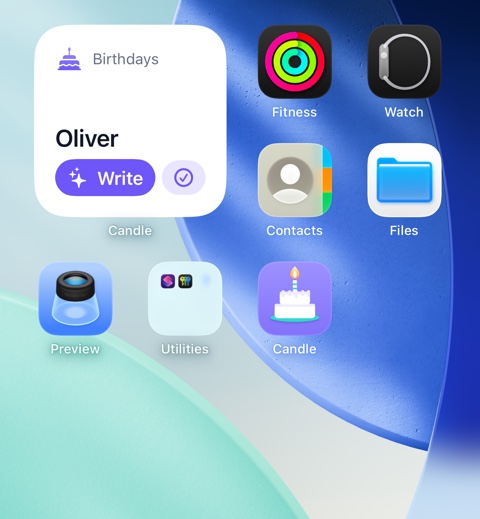
Affiche les prochains anniversaires avec Candelina sur l’écran d’accueil ou verrouillé. Choisis un format et vérifie la personne affichée.
Étape par étape
- Ouvre Candelina et ajoute des anniversaires. Les widgets nécessitent un accès Unlimited actif.
- Maintiens une zone vide de l’écran d’accueil, ouvre Modifier → Ajouter un widget et recherche Candelina.
- Pour l’écran verrouillé, maintiens-le, choisis Personnaliser et ajoute Candelina dans la zone des widgets.
- Termine la personnalisation. Toucher une personne ouvre sa fiche ; l’action de rédaction, lorsqu’elle est proposée, ouvre le message.
À savoir
iOS contrôle les mises à jour. Un widget ne remplace pas les notifications programmées. Si les données semblent anciennes, ouvre l’app et vérifie la liste ainsi que l’abonnement.
Ce qui est gratuit et ce qui est payant
Un exemple concret
Un grand widget donne plus de contexte, un petit permet un coup d’œil rapide. S’il manque de la place, retire un autre widget ou choisis un format plus petit.
Sources
Guides associés
Rappels d’anniversaire sur iPhone : les régler
Configure les anniversaires dans Contacts et Calendrier, choisis l’heure des alertes et vérifie pourquoi une date ou une notification manque.
Préparer les cadeaux avec des rappels anticipés
Planifie tes cadeaux avec les notes, rappels anticipés et le récapitulatif hebdomadaire Candelina. Prévois le temps de commande et de livraison.
Créer une carte d’anniversaire sur iPhone
Transforme un message en carte Candelina. Vérifie la mise en page, puis partage l’image ou enregistre-la dans Photos.