 Candelina
Google-Kontaktgeburtstage aufs iPhone übertragen
Von Candelina · Aktualisiert
Synchronisiere Geburtstage aus Google Kontakte mit dem iPhone oder importiere eine CSV in Candelina. Beide Wege aktualisieren Daten unterschiedlich.
Schritt für Schritt
- Prüfe zuerst einige Google-Kontakte: Das Datum muss im Geburtstagsfeld stehen, nicht nur in einer Notiz.
- Öffne Einstellungen → Apps → Kontakte → Kontakte-Accounts. Füge Google hinzu oder öffne den vorhandenen Account und aktiviere Kontakte.
- Kontrolliere die Daten in iPhone-Kontakte. Aktiviere Geburtstage in Kalender und richte die Hinweise separat ein.
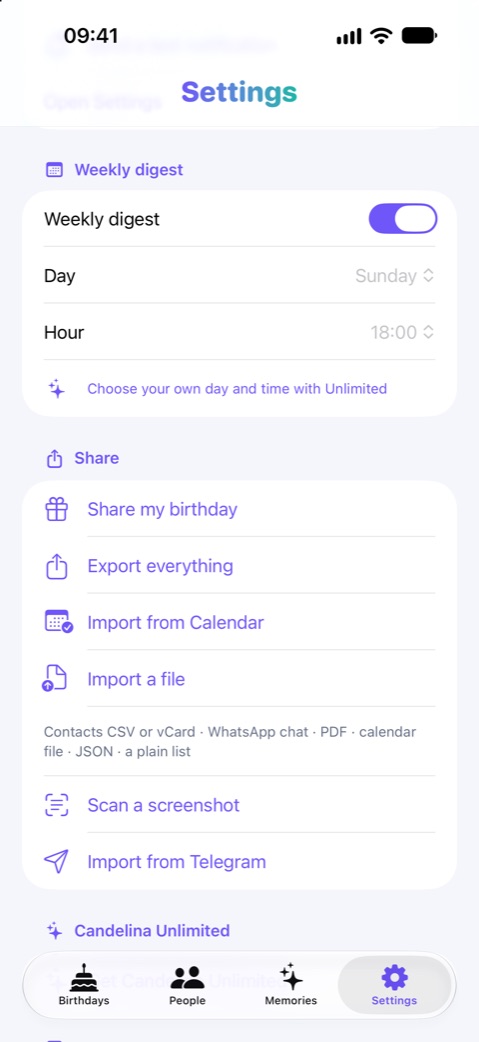
- Für eine Datei: Kontakte auf der Google-Website auswählen, Weitere Aktionen → Exportieren → Google CSV. Auf dem iPhone speichern, in Candelina Datei importieren wählen und die Ergebnisse prüfen.
Gut zu wissen
Synchronisierung hält die Verbindung zu Google. Eine CSV ist eine Momentaufnahme ohne spätere Aktualisierung. Der Kontakte-Import ist kostenlos; das Hinzufügen aus Dateien benötigt Unlimited.
Was kostenlos ist und was nicht
Ein praktisches Beispiel
Von 200 Kontakten können nur 35 einen Geburtstag enthalten. Ein Export ergänzt fehlende Daten nicht automatisch.
Quellen
Weitere Anleitungen
Geburtstagserinnerungen auf dem iPhone einrichten
Richte Geburtstage in Kontakte und Kalender ein, wähle eine Erinnerungszeit und prüfe, warum ein Datum oder eine Mitteilung fehlt.
Geburtstage aus Dateien und Screenshots importieren
Übernimm Geburtstage aus CSV, vCard, PDF oder Screenshots in Candelina. Kontrolliere erkannte Namen und Daten vor dem Hinzufügen.
Geburtstage mit einem Link sammeln
Lass Freunde ihre Geburtstage über einen gemeinsamen Link eintragen und übernimm die Antworten in deine Candelina-Liste.