 Candelina
Compleanni di Google Contatti su iPhone
Di Candelina · Aggiornato
Sincronizza i compleanni di Google Contatti su iPhone o importa un CSV in Candelina. Scopri quali dati vengono aggiornati in seguito.
Passo dopo passo
- Controlla alcune schede Google: la data deve essere nel campo compleanno, non solo in una nota.
- In Impostazioni → App → Contatti → Account Contatti, aggiungi Google o apri l’account esistente e attiva Contatti.
- Verifica le date nei Contatti dell’iPhone. Attiva Compleanni in Calendario e configura gli avvisi separatamente.
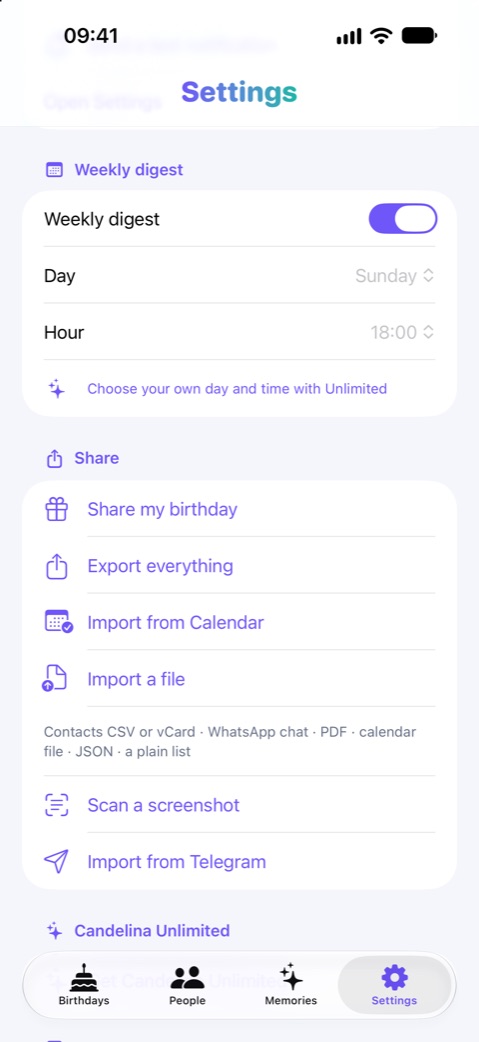
- Per un file, seleziona i contatti sul sito Google, poi Altre azioni → Esporta → CSV Google. Salvalo su iPhone, scegli Importa un file in Candelina e controlla i risultati.
Da sapere
La sincronizzazione mantiene il collegamento con Google. Il CSV fotografa i dati al momento dell’esportazione. Importare da Contatti è gratuito; aggiungere da file richiede Unlimited.
Un esempio pratico
Su 200 contatti, solo 35 potrebbero avere il compleanno compilato. L’esportazione non crea le date mancanti.
Fonti
Guide correlate
Promemoria di compleanno su iPhone
Imposta i compleanni in Contatti e Calendario, scegli quando ricevere gli avvisi e controlla perché una data o una notifica manca.
Importare compleanni da file e screenshot
Aggiungi date da CSV, vCard, PDF o screenshot in Candelina. Controlla nomi e compleanni riconosciuti prima di salvarli.
Raccogliere compleanni con un solo link
Invita gli amici a inserire il proprio compleanno tramite un link e aggiungi le risposte alla tua lista Candelina.