 Candelina
Anniversaires Google Contacts sur iPhone
Par Candelina · Mis à jour
Synchronise les anniversaires de Google Contacts avec ton iPhone ou importe un CSV dans Candelina. Comprends ce qui se met à jour.
Étape par étape
- Vérifie quelques fiches Google : la date doit figurer dans le champ anniversaire, pas uniquement dans une note.
- Dans Réglages → Apps → Contacts → Comptes Contacts, ajoute Google ou ouvre le compte existant et active Contacts.
- Contrôle les dates dans Contacts sur iPhone. Active Anniversaires dans Calendrier, puis règle séparément les alertes.
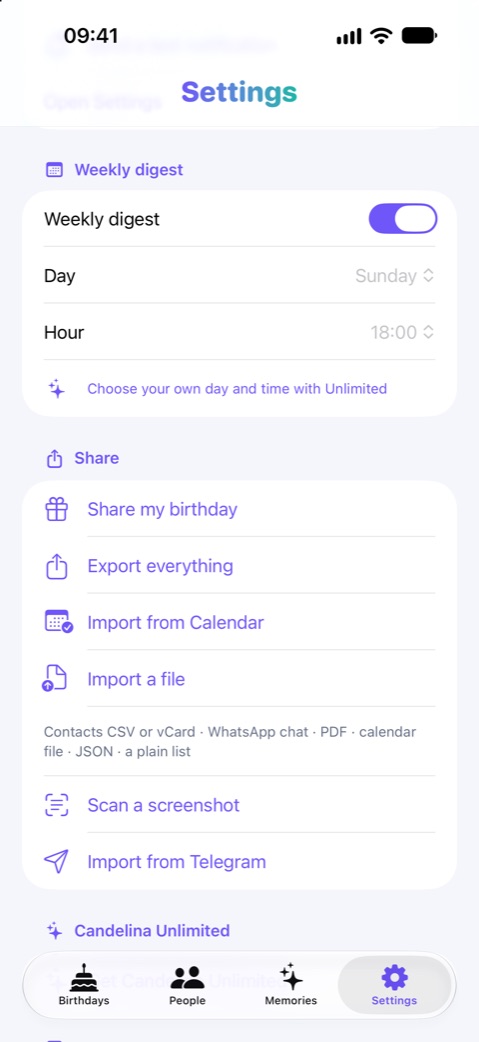
- Pour un fichier, sélectionne les contacts sur le site Google, puis Autres actions → Exporter → Google CSV. Enregistre-le sur iPhone, choisis Importer un fichier dans Candelina et vérifie les résultats.
À savoir
La synchronisation garde le lien avec Google. Le CSV est un instantané sans mise à jour ultérieure. L’import depuis Contacts est gratuit ; l’ajout depuis un fichier nécessite Unlimited.
Ce qui est gratuit et ce qui est payant
Un exemple concret
Sur 200 contacts, seuls 35 peuvent avoir un anniversaire renseigné. Un export ne crée pas les dates manquantes.
Sources
Guides associés
Rappels d’anniversaire sur iPhone : les régler
Configure les anniversaires dans Contacts et Calendrier, choisis l’heure des alertes et vérifie pourquoi une date ou une notification manque.
Importer des anniversaires depuis un fichier
Ajoute des dates depuis un CSV, une vCard, un PDF ou une capture d’écran dans Candelina. Vérifie la reconnaissance avant l’ajout.
Recueillir les anniversaires avec un seul lien
Invite tes amis à renseigner leur anniversaire avec un lien commun, puis retrouve leurs réponses dans ta liste Candelina.